

В 2024 году исполняется 5 лет с момента, как в России начали применять маркировку товаров. С тех пор перечень товаров, подлежащих маркировке, значительно расширился. Всё больше предпринимателей обязаны работать в системе “Честный знак”. Однако быстро разобраться, как именно нужно работать с маркировкой, довольно сложно. Эксперты ГК “Визард” составили простую и понятную инструкцию как работать в личном кабинете “Честного знака”.
Весь алгоритм работы в Честном знаке
Маркировка товаров затрагивает практически всех участников рынка. Ее должны применять производители товаров, импортеры, оптовые и розничные продавцы. Чаще всего коды Data Matrix размещаются на товарах еще на этапе производства, но есть случаи, когда их должны заказывать и розничные продавцы.
Алгоритм участника рынка, который связан с реализацией или производством товаров, подпадающих под действие закона о маркировке, следующий:
- Получить усиленную квалифицированную электронную подпись
- Установить на компьютер криптографическое программное обеспечение
- Пройти регистрацию на сайте “Честного знака”.
- Заполнить профиль участника рынка, указав свою роль и группу товаров, с которыми предстоит работать, данные о компании.
- Оформить документы для работы с маркировкой в личном кабинете “Честного знака”.
После этого можно начинать работать с системой: заказывать и получать коды на товар, пользоваться национальным каталогом и другими возможностями “Честного знака”.
Если вы работаете с товарами, на которые нанесена маркировка, то потребуется также приобрести специальное оборудование. Для считывания кодов Data Matrix подойдет 2D-сканер штрихкода. Также пригодится принтер этикеток для распечатки кодов маркировки. Важно обновить ПО онлайн-кассы и учетной системы, чтобы они поддерживали работу с маркированными товарами.
Как начать работать в системе “Честный знак”: пошаговая инструкция
Шаг 1. Получение электронной подписи.
Без УКЭП (усиленной квалифицированной электронной подписи) невозможно начать работу с “Честным знаком”. Она понадобится для регистрации на сайте, для подписания документов. Оформить УКЭП можно в одном из аккредитованных в Минкомсвязи удостоверяющих центров или в ФНС. Подпись представляет собой флеш-карту, на которую записан криптографический ключ.
Шаг 2. Установка криптографических плагинов.
Чтобы зарегистрироваться в системе, потребуются специальные плагины: «КриптоПро CSP» или «VipNet CSP». Приобрести сертификат на плагин “КриптоПро” можно на сайте ГК “Визард”.
Шаг 3. Проверка соответствия системы
“Честный знак” автоматически проверит соответствие вашей системы: браузер, криптографический плагин и электронную подпись. Внимание! Internet Explorer не подходит для взаимодействия с системой “Честный знак”, установить на компьютер браузер от Яндекса, Mozilla или Google.
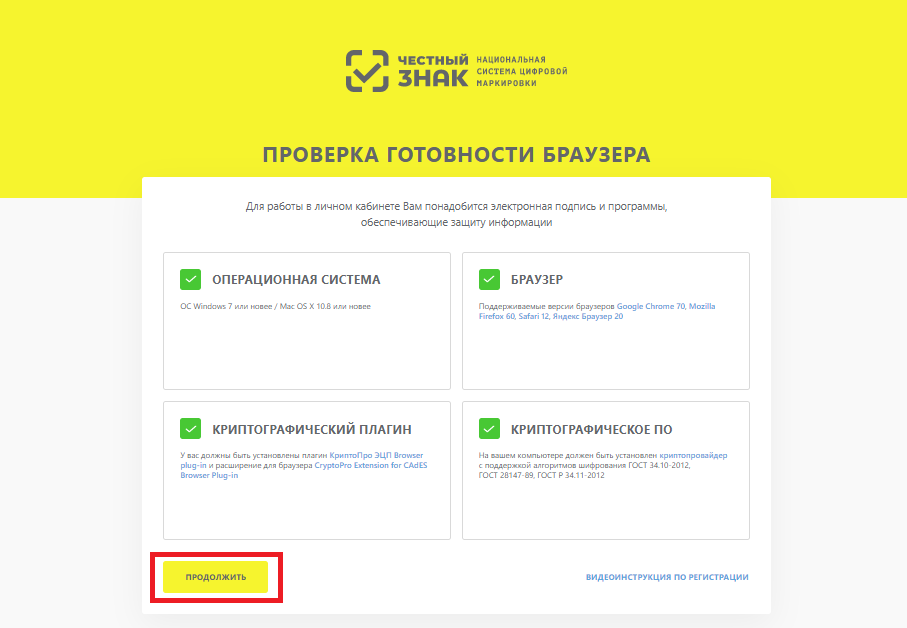
Шаг 4. Регистрация в системе “Честный знак”.
Регистрация происходит с помощью электронной подписи. Также потребуется указать электронную почту и номер телефона. После этого будет сформирована заявка на регистрацию, которая будет обработана в течение 48 часов. Результат проверки придет на электронную почту. После этого можно начинать работу с личным кабинетом.
Шаг 5. Заполнение профиля
При первом входе в систему потребуется заполнить профиль. Нужно будет указать ваш статус участника оборота (производитель или импортер), оператора ЭДО, с которым вы работаете, товарную группу, членство в GS1 RUS.
Далее потребуется заполнить сам профиль организации:
- банковские реквизиты;
- контактные данные;
- данные оператора ЭДО.
Шаг 6. Подписание документов
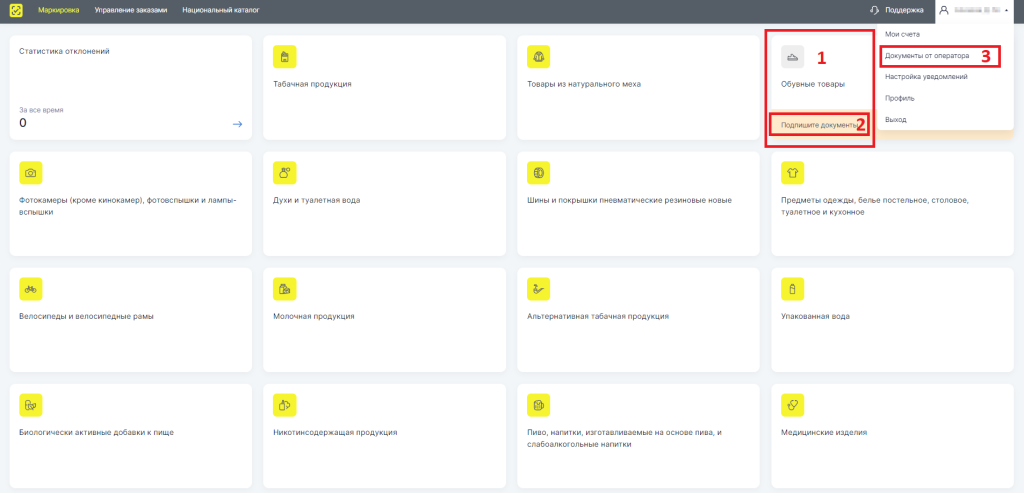
Чтобы активировать функции личного кабинета, нужно будет подписать договор с оператором маркировки. В верхнем правом углу нажмите на свой профиль и выберите раздел “Документы от оператора”. Подпишите их с помощью УКЭП.
Если вы планируете, что в “Честном знаке” кроме вас будут работать также сотрудники организации, потребуется выполнить дополнительные шаги:
- получить УКЭП на сотрудников;
- оформить машиночитаемую доверенность на сотрудников. Её можно сделать внутри “Честного знака”;
- добавить сотрудника в личный кабинет Честного знака и назначить ему права.
Шаг 7. Пополнение баланса
Коды маркировки — платные. Чтобы начать заказывать из в системе, нужно заранее пополнить баланс счета. Для этого перейдите в раздел “Документы от оператора” и выберите подраздел “Платежи”. Там нажмите кнопку “Получить счет”. Укажите номер лицевого счета и сумму, адрес электронной почты. После получения счета оплатите его. Деньги будут зачислены на баланс в личном кабинете “Честного знака”.
Теперь мы подробно расскажем, как устроена программа “Честный знак” и как в ней работать: заказывать коды, вводить товар в оборот, перемаркировывать товары.
Как заказать код маркировки
Заказывать коды маркировки нужно производителям и импортерам товаров. Производители наносят их на этапе выпуска продукции, импортеры заказывают и отправляют партнерам на производство или наносят перед прохождением таможенного контроля. Есть случаи, когда розничным или оптовым продавцам требуется заказывать код маркировки. Это может потребоваться, если заводской код был поврежден или проданный товар был возвращен. Для этого потребуется пройти процесс маркировки заново.
Схема следующая:
- Открыть раздел “Заказы” в “Честном знаке” и нажать кнопку “Создать”
- Заполнить данные: товарную группу, способ выпуска в оборот, данные о производстве, код и описание продукта.
- Указать количество кодов для заказа и тип применения (для упаковки или для отдельной единицы)
- Сохранить заказ и подписать документы.
Чтобы получить готовые коды маркировки, нужно перейти в раздел “Заказы” и выбрать нужный.
Как распечатать код маркировки
Готовые коды маркировки находятся в разделе “Заказы”. Выберите нужный заказ и перейдите на страницу “Товары”. Рядом будет значок принтера, нажав на который, вы распечатаете коды маркировки. Можно подключить принтер этикеток и при выборе принтера выбрать именно его.
В зависимости от потребностей бизнеса, можно наносить коды маркировки на этикетки, упаковку или сам товар.
Как ввести товар в оборот
Вводом товаров в оборот занимается, как правило, производитель или импортер. Есть случаи, когда это делает продавец — например, при перемаркировке или маркировке остатков.
Чтобы ввести товар в оборот, нужно:
- перейти в раздел “Документы”, выбрать подраздел “Ввод в оборот” — “Маркировка остатков”;
- выбрать товары и нажать кнопку “Добавить”;
- заполнить поля о товаре;
- подписать и отправить документы.
Как перемаркировать товар
На перемаркировку отводится всего 3 дня с момента возврата товара, поэтому выполнить эту задачу нужно быстро.
- Получить код товара. Это можно сделать через создание технической карточки в Национальном каталоге;
- Перейти в “Станцию управления заказами” и создать заказ. Способ выпуска товаров указать “перемаркировка”;
- Получить код и нанести его на товар или упаковку;
- Сообщить о вводе товара в оборот: в разделе “Документы” создать новый по шаблону “Перемаркировка”, в котором указать причину и дату события.
ГК “Визард” активно сотрудничает с предпринимателями, реализующими маркированные товары. Если вы планируете начать работу с “Честным знаком”, обратитесь к нашим специалистам, которые помогут сделать процесс быстрым и эффективным. Мы поможем вам выпустить УКЭП, приобрести лицензию “КриптоПро”, зарегистрироваться в системе и создавать коды маркировки.